Att göra-listan
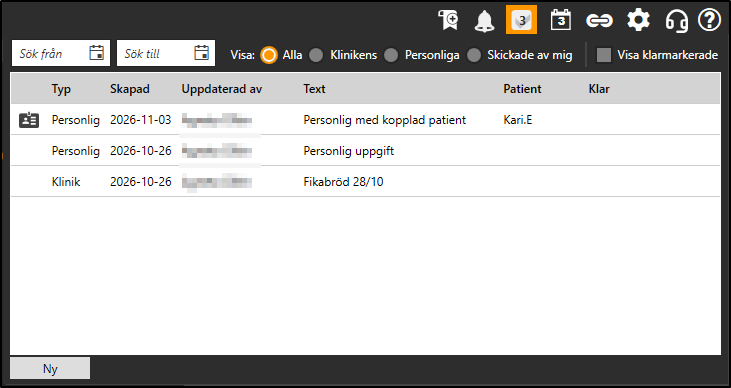
Att göra används för att i administrativt syfte skapa uppgift/meddelande som ska utföras och är en typ av meddelandefunktion eller ”Kom-ihåg-lista”. En uppgift/meddelande kan adresseras till samtliga på kliniken eller skickas till valda personer. Vid adressering till valda personer behöver personen vara inloggad som användare för att ta del av uppgift/meddelande. Siffran på ikonen presenterar hur många uppgifter ”Att göra” det finns, både gemensamt och personligt.
INNEHÅLLSFÖRTECKNING
- Ny
- Typ Min klinik
- Typ Valda personer
- Titel
- Beskrivning
- Spara
- Stäng
- Meddelandetråd
- Klarmarkera och stäng uppgift
- Filtrera/Visa
- Ändra storlek
Ny
Knapp [Ny] används för att skapa en ny uppgift/meddelande.
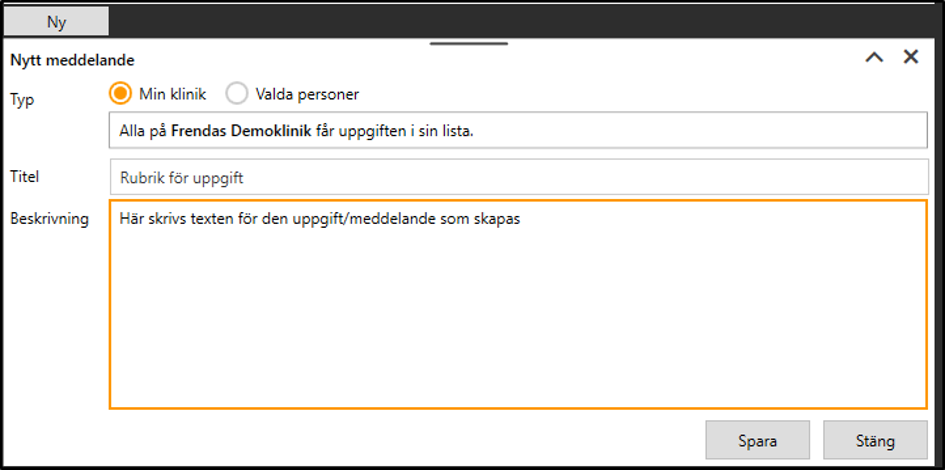
Typ Min klinik
Klinik används för att skapa uppgift/meddelande till samtliga inom kliniken och är gemensam för alla.
Typ Valda personer
Valda personer används för att skicka uppgift/meddelande till en eller flera valda personer. Den kan även användas för att tilldela uppgift till sig själv.
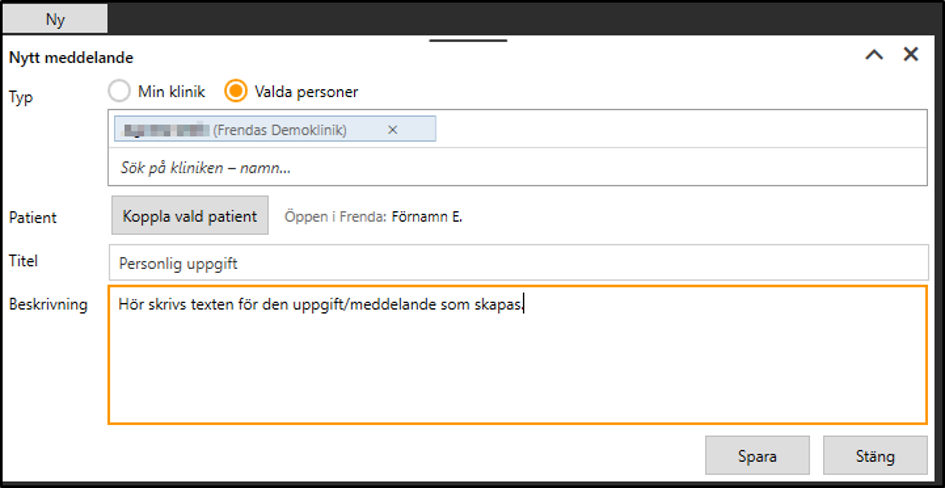
Ange namn på den/de som ska få uppgift/meddelande, välj genom att markera personen.
Koppla vald patient
Knapp [Koppla vald patient] används för att koppla uppgift/meddelande till den patient som är vald i patientlisten. Ett meddelande visas:

Det kommer inte att synas någonstans på patienten att det finns en uppgift kopplad och det går inte heller att "koppla från" uppgiften från patienten.
Denna funktion finns enbart för typ Valda personer.
Titel
Titel är en sammanfattning av uppgift/meddelande, detta är valfritt att ange.
Beskrivning
Beskrivning är innehållet i uppgift/meddelande.
Spara
Knapp [Spara] används för att skapa/skicka uppgift/meddelande.
Ett meddelande skickas till den som har tilldelats uppgiften.
Stäng
Knapp [Stäng] används för att stänga uppgift/meddelande utan att spara.
Meddelandetråd
En skickad uppgift/meddelande blir till en meddelandetråd. Originaltexten är skrivskyddad och nya inlägg blir svar.
Historik
Allt som händer i en uppgift visas i tidsordning. Uppgiftens ursprungliga beskrivning visas först, därefter visas varje svar och det framgår vem som skrivit vad och när. Eventuella klarmarkeringar framgår också.
Klarmarkera och stäng uppgift
För att avsluta/stänga uppgift. Öppna uppgiften och markera ”Klarmarkera och stäng uppgift”.
Tryck [Spara].
Egen klarmarkering
En uppgift som är adresserad till flera valda personer behöver klarmarkeras av samtliga mottagare för att uppgiften ska stängas.
Om en mottagare skriver ett nytt svar i en uppgift som inte är klarmarkerad av samtliga, då återöppnas uppgiften även hos de som redan har klarmarkerat. I meddelandetråden framgår tidigare klarmarkering.
Filtrera/Visa

Datumintervall
Det går att söka på uppgifter inom ett visst datumintervall genom att ange datum i "Sök från" och "Sök till". När datumintervall är valt visas samtliga uppgifter inom perioden inklusive klarmarkerade.
Visa
Det går att visa:
- Alla: Förvald. Filtrering för att visa klinikens och inloggad användares personliga uppgifter.
- Klinikens: Filtrering för att visa enbart klinikens gemensamma uppgifter.
- Personliga: Filtrering för inloggad användare att enbart visa sina personliga uppgifter.
- Skickade av mig: Filtrering för inloggad användare för att visa de uppgifter/meddelanden som användaren har skapat/skickat.
Visa klarmarkerade
Markera "Visa klarmarkerade" för att visa tidigare klarmarkerade uppgifter.
Observera att när datumintervall är valt visas samtliga uppgifter, inklusive klarmarkerade.
Kolumnbeskrivning
- Typ: Visar typ av uppgift, klinik eller personlig.
- Skapad: Visar skapandedatum för uppgift.
- Uppdaterad av: Visar vem som uppdaterat uppgift.
- Text: Visar titeln på uppgift.
- Patient: Visar namn på patient som är kopplad till uppgift.
- Klar: Visar datum för klarmarkering.
Ändra storlek
Storleken kan ändras för hela Att-göra-listan, både i bredd och höjd. För muspekaren till ramen och använd pilarna för att dra den till önskad storlek.
Ändra storlek mellan Att-göra-listan och markerad uppgift
När en uppgift är markerad går det att ändra storlek på utrymmet mellan själva Att-göra-listan och den markerade uppgiften som visas. För muspekaren vid avgränsaren, använd pilarna för att dra den till önskad storlek.
Maximera markerad uppgift
En markerad uppgift kan maximeras. Använd knapp [^] för att maximera rutan.
Var artikeln till hjälp?
Toppen!
Tack för din feedback
Vi beklagar att det inte var till hjälp
Tack för din feedback
Feddback skickat
Vi uppskattar din feedback och uppdaterar artikeln vid behov