Mätläget i parodjournalen
Patient > Parodjournal
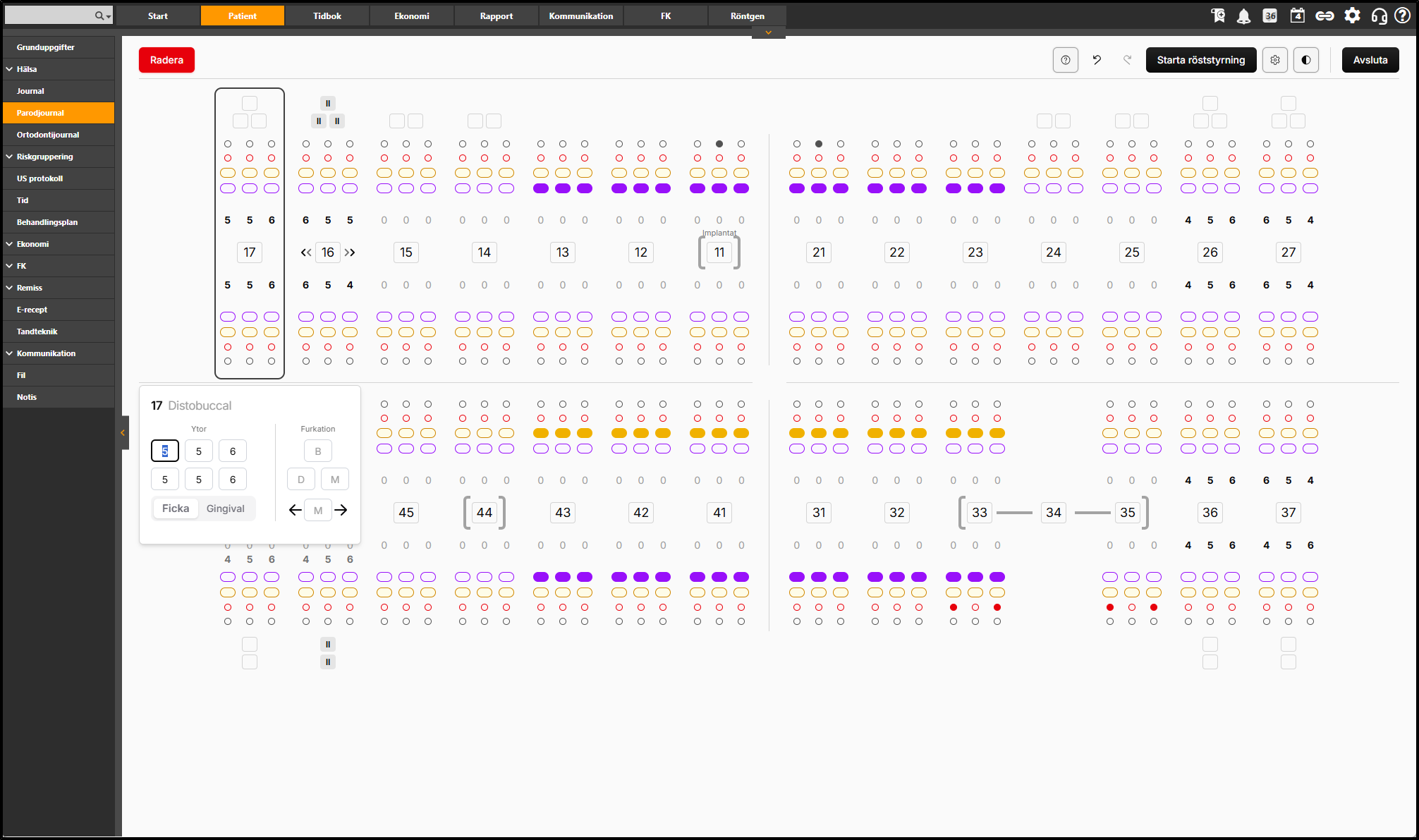
I mätläget registreras värden vid mätning av fickdjup, plack, blödning, pus, gingival retraktion, tandsten, mobilitet och furkationer (för tänder där det kan registreras). Varje värde presenteras grafiskt på olika sätt i mätläget för att ge en tydlig översikt om vad som har registrerats.
Registrering kan göras med mus och tangentbord eller genom röststyrning. En högerklicksmeny möjliggör registrering av flera ytor samtidigt. Vid registrering är det även möjligt att visa journalen och därifrån registrera journalanteckning och lägga till ekonomipost för debitering.
INNEHÅLLSFÖRTECKNING
- Ny parodmätning
- Starta röststyrning
- Registrera
- Symboler
- Kortkommandon
- Hjälp
- Ångra registrering
- Återta ångrad registrering
- Radera
- Pågående mätning
- Avsluta
Ny parodmätning
Knapp [+] används för att starta en ny parodmätning.
För att kunna starta en parodmätning behöver det finnas tänder skapade i journalen.
Läs mer här: Ny parodmätning
Starta röststyrning
Knapp [Starta röststyrning] används för att röststyra parodmätningen.
Observera att för att röststyrningen ska fungera måste de värden som anges stämma överens med de ytor som är valda i parodmätningen.
Läs mer här: Röststyrning Parodjournal
Registrera
När ny parodmätning är startad öppnas mätläget med första tanden enligt den inställning som är vald och med fickdjup förvalt.
Per tand/yta - Fickdjup, gingival retraktion, furkation och mobilitet
Fickdjup, gingival retraktion, furkation och mobilitet registreras per tand och yta.
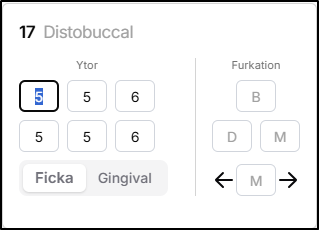
- Fickdjup [Ficka] är förvald, registrera värde per yta (1-18).
- För gingival retraktion, markera [Gingival] och registrera värde per yta (1-18).
- För furkation, välj yta och registrera värde (1-3)
- För mobilitet, markera [M] och registrera värde (1-3)
Direkt i mätläget - Pus, blödning, plack och tandsten
Pus, blödning, plack och tandsten går att registrera direkt i mätläget genom att klicka på vald yta.
Högerklicksmeny - Blödning, plack och tandsten
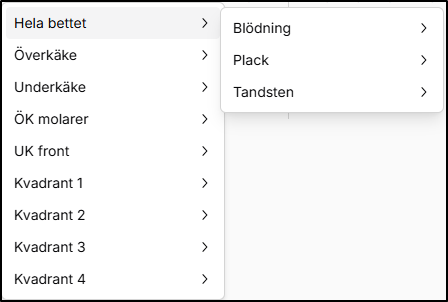
Blödning, plack och tandsten går att registrera genom högerklicksmeny. Det finns val för Hela bettet, Överkäke, Underkäke, ÖK molarer, UK front, Kvadrant 1-4.
Flera tänder samtidigt
Håll [Ctrl] intryckt och klicka på de tänder som ska registreras med samma värden, registrera till exempel värden för fickdjup och samtliga markerade tänder får motsvarande registrering.
Information - Blödning, plack och tandsten
Blödning, plack och tandsten registreras enbart vid förekomst och graderas inte i någon skala samt att tandsten inte registreras som sub eller supra. Det viktiga är ATT registrering av förekomst sker. Förfarande kring detta har skett i samarbete med parodontologer.
Symboler
| Vad | Färg/Symbol | Värde vid förekomst |
|---|---|---|
| Fickdjup | Svart siffra | 1-18 |
| Gingival retraktion | Grå siffra | 1-18 |
| Furkation | I, II, III | 1-3 |
| Mobilitet | <<< >>> | 1-3 |
| Pus | Grå prick | 1 |
| Blödning | Röd prick | 1 |
| Tandsten | Gulbrun prick | 1 |
| Plack | Lila prick | 1 |
Läs mer här:
Kortkommandon
| Vad | Alt 1 | Alt 2 |
|---|---|---|
| Furkation | F | |
| Mobilitet | M | |
| Pus | V | Numpad / |
| Blödning | B | Numpad + |
| Tandsten | T | Numpad * |
| Plack | P | Numpad - |
| Nästa yta | [Tab] | Enter |
| Föregående yta | [Shift]+[Tab] | Numpad , |
| Byt tand vänster | A | Pil vänster |
| Byt tand höger | D | Pil höger |
| Byt tand upp | W | Pil upp |
| Byt tand ner | S | Pil ned |
| Ångra | [Ctrl]+[Z] | |
| Gör om | [Ctrl]+[Y] | [Shift]+[Ctrl]+[Z] |
Hjälp
Knapp [?] används för att öppna funktion med kortkommandon och registeringshjälp.
Ångra registrering
Knapp [cirkelpil vänster] används för att ångra en registering.
Det går även att använda tangentbordskombination [Ctrl]+[Z].
Återta ångrad registrering
Knapp [Cirkelpil höger] används för att återta en ångrad registrering.
Det går även att använda tangentbordskombination [Ctrl]+[Y] alternativt [Shift]+[Ctrl]+[Z].
Radera
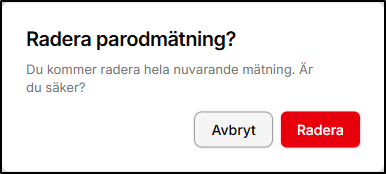
Knapp [Radera] används för att radera pågående mätning.
Pågående mätning
En mätning som inte avslutas visas som "Pågående mätning". Det betyder att parodmätningen inte är slutförd och det har inte räknats ut några index för mätningen.
En pågående parodmätning behöver avslutas för att både index ska räknas ut och att parodmätningen ska journalföras som en slutförd mätning.
Avsluta
Knapp [Avsluta] används för att avsluta en parodmätning.
När parodmätning avslutas räknas index ut och en journalanteckning skapas automatiskt skapas.

Var artikeln till hjälp?
Toppen!
Tack för din feedback
Vi beklagar att det inte var till hjälp
Tack för din feedback
Feddback skickat
Vi uppskattar din feedback och uppdaterar artikeln vid behov